
Uw handtekening kan automatisch worden toegevoegd aan berichten die u verzendt, of u kunt handmatig een handtekening toevoegen wanneer nodig.
Een handtekening maken
- Open een nieuw bericht. Klik op het tabblad Bericht in de groepToevoegen op Handtekening en klik vervolgens op Handtekeningen.
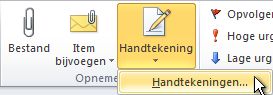
- Klik op Nieuw op het tabblad E-mailhandtekening.
- Typ een naam voor de handtekening en klik vervolgens op OK.
- Typ in het vak Handtekening bewerken de tekst die u in de handtekening wilt opnemen.
- Als u de tekst wilt opmaken, selecteert u de tekst en gebruikt u de opmaak- en stijlknoppen voor de gewenste opties.
- Als u naast tekst nog andere elementen wilt toevoegen, klikt u op de plek waar u het element wilt invoegen en voert u een van de volgende handelingen uit:
| OPTIES | PROCEDURES |
|---|---|
| Een elektronisch visitekaartje toevoegen | Klik op Visitekaartje en klik in de lijst Opgeslagen als op een contactpersoon. Klik vervolgens op OK. |
| Een hyperlink toevoegen | Klik op  Hyperlink invoegen, typ de gegevens of blader naar een hyperlink, selecteer deze door erop te klikken en klik vervolgens op OK. Hyperlink invoegen, typ de gegevens of blader naar een hyperlink, selecteer deze door erop te klikken en klik vervolgens op OK. |
| Een afbeelding toevoegen | Klik op de knop  Afbeelding invoegen, blader naar een afbeelding, selecteer deze door erop te klikken en klik vervolgens opOK. Afbeelding invoegen, blader naar een afbeelding, selecteer deze door erop te klikken en klik vervolgens opOK. |
- Klik op OK om het maken van de handtekening te voltooien.
OPMERKING De handtekening die u net hebt gemaakt of gewijzigd, wordt niet weergegeven in het momenteel geopende bericht; u moet de handtekening in het bericht invoegen.
Een handtekening toevoegen aan berichten
Handtekeningen kunnen automatisch worden toegevoegd aan alle berichten die u verzendt, of u kunt kiezen welke berichten een handtekening bevatten.
OPMERKING Elk bericht kan slechts één handtekening bevatten.
Een handtekening automatisch invoegen
- Klik op het tabblad Bericht in de groep Toevoegen op Handtekening en vervolgens op Handtekeningen.
- Klik onder Standaardhandtekening kiezen in de lijst E-mailaccount op een e-mailaccount waaraan u de standaardhandtekening wilt koppelen.
- Selecteer de handtekening die u wilt toevoegen in de lijst Nieuwe berichten.
- Als u een handtekening wilt toevoegen wanneer u berichten beantwoordt of doorstuurt, selecteert u de handtekening in de lijst Antwoorden en doorgestuurde berichten. Als u dit niet wilt, selecteert u Geen.